發表文章

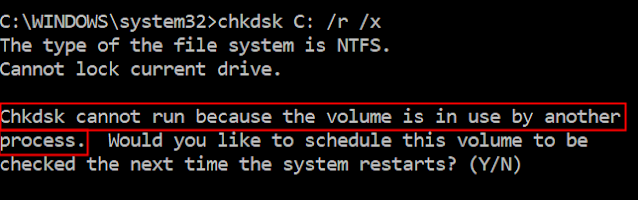
如何修復“CHKDSK無法運行,因為該卷正在被另一個進程使用”?
圖片
當我們執行chkdsk(檢查磁碟工具)時,執行此命令可以掃描檔案系統並修復其中的邏輯故障。但它執行的前提是需要確保它是磁碟機上執行的唯一進程。因此,當您嘗試在特定磁碟機執行此命令時,必须关闭使用该特定驱动器的所有程式。否則就會提示:“ CHKDSK無法運行 ,因為該卷正在被另一個進程使用”。 如何修復CHKDSK 無法運行? 修復 1:關閉其他程式 如果您在執行CHKDSK時,遭遇“CHKDSK 無法運行,因為該卷正在被另一個進程使用”,只需單擊幾下即可快速關閉所有程式。 按Ctrl + Alt + Delete,然後按Alt + T打開工作管理員。 按鍵盤上的向下箭頭鍵和 Shift+向下選擇每個正在運行的程式。當它們全部被選中時,按Alt+E,然後按Alt+F,最後關閉工作管理員。 這將清除所有正在執行的程式。並可能成為“CHKDSK 因為音量無法運行”問題的解決方案。 修復 2:重啟後運行CHKDSK 命令 重新啟動電腦後運行CHKDSK可能是“Windows 無法執行磁碟檢查”問題的一種可能解決方案: 第1步:按Win + R打開執行。 第 2 步:鍵入cmd並同時按住Ctrl+Shift+Enter鍵以打開一個新窗口。 第 3 步:在新窗口中,鍵入命令“CHKDSK C: /r /x”,然後按“Enter”鍵。 第 4 步:單擊鍵盤上的“Y”鍵,然後單擊“Enter”鍵。一條消息,指出“系統下次重新啟動時將檢查此卷。” 第 5 步:重新啟動 PC 後,它將繼續執行檢查磁碟使用程式。 修復 3:從預引導環境執行CHKDSK 第1步:按Win + R打開運行。 第 2 步:鍵入“ms-settings:recovery”,然後按“確定”。 第 3 步:單擊“立即重新啟動”選項繼續。 第 4 步:您可以看到藍屏並顯示“請稍候”的消息。 第 5 步:在出現的下一個窗口中的“疑難排解”選項中。 第6步:點擊“進階選項”按鈕。 第 7 步:轉到命令提示字元,然後單擊“打開它”。 第 8 步:在下一個窗口中單擊您要繼續使用的帳戶。 第 9 步:在出現的對話框中輸入您帳戶的密碼,然後單擊“繼續”。 第 10 步:現在,在命令提示符打開後,鍵入命令“CHKDSK C:/r/x”,然後按鍵盤上的“Enter”。 第...

為什麼我的隨身碟沒有容量也沒有檔案?

圖片
多數人都使用隨身碟隨身攜帶、備份和轉移檔案。不知有沒有遇到過當您將隨身碟插入電腦時,要存儲檔案卻發現隨身碟提示“硬碟上沒有足夠的可用空間”。當您檢查隨身碟,卻發現已滿,隨身碟沒有容量。點開隨身碟也發現 隨身碟沒有容量 。為什麼隨身碟明明空著卻顯示已滿,為什麼隨身碟沒有容量也沒有檔案? 如果您發現自己處於這種情況,請不要擔心。本文將幫助您了解隨身碟沒有容量也沒有檔案的原因,並提供有關如何修復 USB快閃磁碟機並從中復原檔案的詳細指南。 為什麼隨身碟顯示沒有容量? 為什麼即使隨身碟上有空間,也顯示沒有容量不能存儲檔案? 檔案大小對於隨身碟檔案系統來說太大:儘管隨身碟上沒有任何內容,但它卻顯示沒有空間,原因之一是您可能嘗試將大檔案複製到 FAT32 格式的隨身碟上。FAT32 格式的磁碟機意味著您無法複製大於 4 GB的檔案。在這種情況下,您將收到一條錯誤消息,內容為“該檔案對於目標檔案系統而言太大”。 檔案系統損壞:隨身碟檔案系統損壞可能是未滿卻無法儲存檔案的另一原因。這可能是由於邏輯和物理原因造成的。 格式不正確 病毒攻擊 磁碟機壞扇區也會出現讀寫問題。 潮濕、污垢、高溫等 如果由於以上原因造成的隨身碟沒有容量也沒有檔案,最好先從損壞的隨身碟中復原檔案,然後再嘗試修復它。 當 USB為空置但顯示空間已使用時如何修復? 如果您的隨身碟沒有容量,但磁碟機上沒有檔案,則很可能是由於邏輯原因或檔案系統損壞。該磁碟機可能已出現壞扇區,因此您無法訪問隨身碟上的少數媒體檔案,或者隨身碟上的檔案被隱藏。幸運的是,有一些方法可以輕鬆解決這些問題。 方法 1. 使用 CMD (chkdsk) 修復磁碟機 CheckDisk實用程式是 Windows 上的內置修復方法,可以幫助修復檔案系統錯誤或恢復壞扇區。您可以按照以下步驟使用CheckDisk 實用程式修復USB快閃磁碟機: 轉到“開始”菜單並輸入cmd。現在,選擇“以管理員身份運行”在Windows上打開命令提示字元。 命令提示字元窗口打開後,執行以下命令chkdsk g: /r並按下Enter。(chkdsk g: /r請記住將 g 替換為分配給隨身碟的磁碟機代號) chkdsk 實用程式將自動修復在此過程中發現的邏輯問題。該過程完成後,退出命令提示字元窗口。 方法 2. 格式化隨身碟 ...

文檔修復|如何修復Excel檔案損毀

圖片
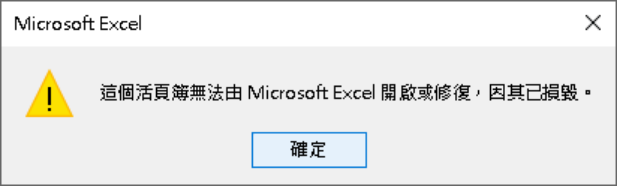
當我處理一個重要的Excel文檔時,我發現Excel檔案損毀了。我無法正確訪問它。由於我的 XLS文檔沒有備份,我嘗試了各種可行的解決方案來修復它。如何 修復Excel檔案損毀 ? 值得慶幸的是,我找到一些方法,如果您也遇到同樣的Excel損毀的活頁簿故障,那麼您也可以了解我已經實施的所有這些經過測試的解決方案。 是什麼導致 Excel 文檔損壞? 如果要修復損壞和損壞的 Excel 文件,則應首先嘗試診斷可能導致此問題的原因。 文檔處理不當:導致 Excel 文檔損壞的主要原因之一與處理不當有關(例如在文件仍在處理時關閉系統)。 存儲損壞:存儲Excel文檔的分區或外部存儲單元可能已損壞 惡意軟體攻擊:您的 Excel文檔可能被任何惡意軟件或病毒感染,從而損壞其重要組件。 與應用程式相關的問題:如果之前使用的Excel應用程式損壞,那麼它也可能損壞您的 XLS 檔案。 邏輯錯誤:除此之外,您的 Excel 文件的元數據、標題或任何其他組件可能存在問題,從而導致大量邏輯問題。 其他原因:有時,即使是第三方應用程式、任何不可靠的插件、檔案的強制轉換或任何其他原因也可能導致這些問題。 修復Excel檔案損毀的6種辦法 在了解了Excel檔案的所有主要故障之後,讓我們學習如何通過應用修復Excel檔案損毀: 修復 1:使用Excel 的修復功能 為了讓我們更輕鬆地修復 Office 文檔的各種小問題,微軟提供了一個內置的修復解決方案。因此,如果您的XLS或XLSX文檔僅受到輕微損壞,那麼您可以使用此應用程式簡單地修復它們。 要修復損壞和損壞的 Excel 文件,您只需啟動MS Excel應用程式並轉到其菜單>檔案> 開啟。您現在可以簡單地找到並選擇保存在系統上的損壞的Excel文檔。 您可以單擊打開功能旁邊的下拉按鈕,而不是在 Excel 上以標準方式加載它。從這裡,您可以選擇“開啟並修復”功能,然後等待MS Excel 會自動嘗試修復選定的檔案。 修復 2:刪除所有不需要的臨時Excel文檔 有時,MS Excel中存儲的臨時文檔可能會出現問題,從而導致與您的檔案發生衝突。不過,只需從系統中刪除所有臨時Office資料即可輕鬆解決此問題。 為此,您只需啟動 Windows檔案總管並轉到其 Windows安裝的...

檔案記錄區段無法讀取,試試這幾個方法!

圖片
許多用戶抱怨他們在是使用硬碟過程中,Windows 10系統上會出現“檔案記錄區段無法讀取”的錯誤。如果你遇到此錯誤,那麼表示您的硬碟出現故障,這不是一個小問題,必須緊急處理。因為它代表了硬碟存儲碟上還可能有許多壞扇區,甚至由於鏈鎖反應,會隨著時間的增加出現越來越多的壞扇區,直到硬碟完全損毀,直到所有檔案段不可讀。在這種情況下,用戶就可能面臨資料丟失的風險。 檔案記錄區段無法讀取 怎麼辦? 接下來讓我們看看一些修復檔案 記錄 區 段 無法 讀 取錯誤的方法,包括使用chkdsk來修復問題、啟動磁碟修復與格式化磁碟機。同時為了防止檔案丟失,還為您推薦了簡單好用哪個的方法來救援資料。 執行chkdsk掃描 chkdsk命令。此指令會掃描裝置並修復各種問題,例如硬碟壞軌、支連檔案、目錄錯誤等 在搜尋欄中輸入“cmd”,並選擇“以系統管理員身分執行”來開啟命令提示字元。 打開命令提示字元後,鍵入“chkdsk X:/ R”並按Enter鍵。(X為故障硬碟分區代號) 當詢問您是否在電腦重啟後啟動系統以執行掃描,按“Y”並回車。 然後等待電腦重新啟動系統,進行chkdsk掃描,此過程中不要中斷。 掃描完成chkdsk後,您就可以嘗試訪問Windows系統並備份檔案了。 執行磁碟啟動修復 您還可以嘗試執行啟動修復來解決“檔案 記錄 區 段 無法 讀 取”問題。 “Win + I”開啟Windows設定視窗,選擇選擇“更新與安全性”>“復原”>“立即重啟”。 在選擇選項視窗中點擊“疑難排解”>“進階選項”>“啟動修復”。 接下來Windows系統將修復所有潛在的錯誤並在此之後重新啟動。 Windows內建工具檢查並修復磁碟錯誤 遇到檔案損毀,使用Windows內置檢查磁碟可以掃描壞軌並修復檔案系統錯誤。 開啟“本機”,右擊需要修復的硬碟,然後點選“內容”。 選擇“工具”,點選“檢查錯誤”下的“檢查”按鈕。 在“檢查錯誤”視窗中,同時勾選“自動修復檔案系統錯誤”與“掃描和嘗試恢復損毀的磁區”兩個選項。 最後,按下“開始”按鈕進行檢查、修復。 格式化磁碟機 在保證不丟失資料的前提下,您可以格式化磁碟機,建議您使用工具在格式化前備份資料或格式化後恢復丟失的資料。以下是格式化磁碟機以修復“檔案 記錄 區 段 無...

四種方法教您如何進行硬碟raw修復 ⋆ 即刻救援

圖片
當硬碟格式突然變為RAW格式時,就會導致Windows無法找到存放在硬碟上的檔案。如果您此時想要讀取該硬碟時,您會看到類似“無法存取檔案或目錄損毀且無法讀取”或“檔案系統類型是RAW。RAW磁碟機無法使用CHKDSK”的錯誤提示。此外,如果命令提示字元跳出錯誤提示是檔案系統的類型是RAW、磁碟管理工具中看到檔案類型為raw或未初始化、磁碟機內容中顯示0個位元組都可以判斷該磁碟機已經是RAW格式了。這種情況下,您需要對 硬碟raw修復 才能繼續使用該硬碟。 為什麼會出現硬碟RAW的情況? 通常,硬碟在使用較長時間後,由於各組件老化或者其他原因的影響,如誤操作、碰撞、強磁環境等,可能就會出現硬碟格式突然變為RAW。此外,以下原因也有可能導致硬碟格式變RAW: 病毒感染或惡意軟體損壞磁碟,導致系統崩潰、檔案加密和硬碟RAW。 硬碟上的壞磁區會導致檔案系統損壞,硬碟分割變RAW。 意外停電、關機都可能導致檔案系統損壞和RAW分割。 硬碟raw 修復的方法各不相同,這主要取決於您的硬碟條件。這裡分享幾個常用的方法供您參考。 修復“檔案系統的類型是RAW”錯誤 方法一:執行檢查錯誤 雙擊“本機”,然後在RAW磁碟機上右鍵單擊選擇“內容”。 轉到“工具”頁面,然後從“檢查錯誤”部分中單擊“檢查”。 根據提示執行系統掃描硬碟進行硬碟raw 修復。 需要注意的是,格式化硬碟就意味著丟失其檔案,如果可以從備份中還原檔案還好,但是如果檔案非常重要,而您並未備份,那麼請參考本文最後的方法:使用 Bitwar檔案救援軟體 救援硬碟裡的資料。 方法二:格式化硬碟為NTFS 在備份好資料後,我們建議您使用以下步驟將硬碟格式化成NTFS格式了: 右擊“本機”>“管理”>“存放裝置”>“磁碟管理”。  在磁碟管理視窗中,找到並右鍵單擊需要格式化的硬碟,點擊“格式化”。 選擇新增磁碟區並填寫磁碟區標籤、檔案系統、配置單位大小,其中“檔案系統”選項選擇“NTFS”格式。 最後,勾選“執行快速格式化”,點擊“確定”。 RAW硬碟重新格式化為NTFS後就可以正常工作了。 方法三:使用命令提示字元 有網友反應使用方法二格式化RAW硬碟失敗,那麼建議您使用命令提示字元。同樣在進行以下格式化前,請先對資料進行救援、備份。然後使用cmd轉r...